2012/10/24
ついにAmazon.co.jpから、日本語版Kindleの販売が開始!
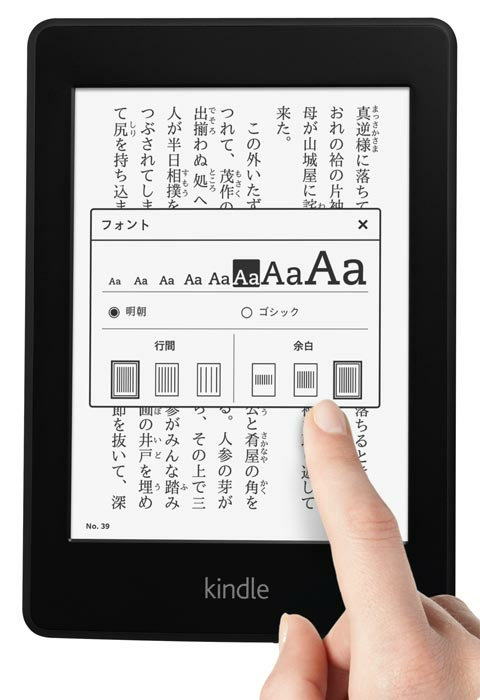
同時に日本版Kindle Storeも稼働!
Amazon.co.jpが販売する日本版 Kindle Paperwhite・Kindle Fire・Kindle HDに関するQ&Aはこちらをどうぞ。
日本版 Kindle Paperwhite・Fire/HD FAQ 【まとめ】
米国販売版Amazon Kindle 3・4・Touch・Fire FAQ は、こちらへどうぞ。
米国版 Amazon Kindle 3・4・Touch・Fire FAQ 【まとめ】
追記: KindleのFAQを、別エントリにまとめました。ご参考までどぞ。
【Kindle】 Amazon Kindle FAQ – 購入前情報からJailbreakまで 【まとめ】
新しいもの好きとしては、遅ればせながら、米国Amazonの電子ブックリーダー、Kindleを購入した。まだ到着して2日目なので、分からないことだらけ。
とりあえずこれまでにやったことを、備忘録をかねてまとめておく。
皆さんのご購入の参考になったらうれしい。
購入は米国Amazonから。本体価格は$259、送料$20.98、関税(消費税分と思われる)前払い$14の合計$293.98。
注文後、UPSでわずか3日間で到着した。海外から購入しているとは思えない、恐ろしいスピードだ。
おそらく最短時間で航空便に載せられるように、海外発送のためのインフラを整備したのでは。
注文時に関税を前払いする、という聞いたことのない方法も、短期間での配送を実現するための試みだろう。
米国Amazonは、満足のいく購入体験、ユーザ体験を、海外ユーザにも提供するために、かなり頭を絞っていると思われる。
日本から購入する場合には、インターナショナル版(以下国際版)のKindleになる。この国際版の特筆すべき点は、同一のKindleで、世界中様々な国で、無線でKindleの電子書籍が購入できるところ。で、驚くことに、サンプル本のダウンロード、本の購入、Kindle Storeのweb閲覧に関しては通信料が無料だ。通信手段としては、3G (W-CDMA)モデムを標準搭載している。WiFiやBluetoothは搭載していない。
国際版と言っても、米国AmazonのKindle Store、本体のマニュアル、本体表示などは全て英語になるのでご注意。
Amazon Kindle Storeから、莫大な量の書籍の購入、雑誌、新聞の定期購読ができるが、こちらも現状すべて米国の英語版だけになる。
▼購入クリックから、たった3日でアメリカから届いたKindleとパッケージ。
めっちゃ小さい箱に、簡易な包装で入っている。中に入っているのは本体、USBケーブル、iPhoneのやつと似たUSBコネクタのついたACアダプタ、簡易説明書だけ。
画面パネルはE-Ink(電子インク)。電源OFF時には、スクリーンセーバのように、写真のような静止画(ランダムに選ばれた1枚だけ)が表示される。
バックライトはないので、長時間見ていても、目が疲れない感じ。白黒だが画像はくっきりと鮮明。初めて見ると感動する。ただしリフレッシュ速度はかなり遅いので、画面の切替はもっさり調。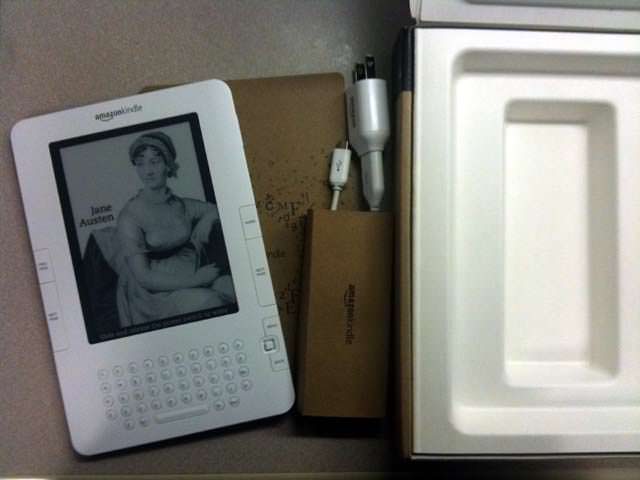
なんでKindleを買ったかというと、今回の国際版の発売に、色々な思惑がありそうなところに興味がわいたから。
まず、米国Amazonが、突然世界中に向けて、Kindle国際版の輸出を開始したこと。ローカライズもせずに、ここまで大規模に直接大規模輸出をはじめちゃったハイテク商品はないと思う。
憶測だが、全世界でのデファクトのハードとして定着させつつ、各国のコンテンツ企業との交渉を並行して行っていると思われる。
今後のKindleの展開が、非常に楽しそうだと思った。
もうひとつは、前述の3G通信機能標準搭載。しかも、3G通信に関するキャリアとの利用者契約はなし。マニュアルやヘルプにも、どこの電波に繋がるかすら、書いてない。
Kindle国際版は、iPhoneと同じ米国AT&Tに対応した3Gモデムが搭載され、日本国内ではDocomoと国際ローミングしているらしい。
通信の契約は米国Amazonが一括で行っており、通信キャリアとユーザ間では一切の契約も、連絡もない。大規模な国際ローミングまで含めた、バルクでのパケット契約でもしているのでは。
※国内キャリアのMVNOや、ローミング先がソフトバンクとの情報もあるみたいですが、確実な情報はなさそう。
追記: 前は出ていなかったと思うが、611のデバイス情報で、ネットワーク名 NTT Docomo と表示されていた。
実際に使ってみて、正直とまどった。実はKindleのユーザインタフェースや、利用方法は、最近のガジェットとだいぶ異なっていたからだ。
触ってみるまでは、iPhoneといかぬまでも、Windowsやちょっと前のスマートフォンぐらいの使い勝手を期待していた。
しかし、Kindleのインタフェースは、グラフィックの皮をかぶってはいるものの、まるで昔のDOSのようで、GUIでのユーザビリティとは程遠いところにいる感じだ。
初めて手にして、状況を理解して使えるようになるまで、結構慣れが必要な製品だと思う。そういった意味でもDOSっぽい。
実際、なんとか速く理解しようと、電車の中でKindleのマニュアルを一生懸命読み込んだw マニュアルは、もちろんKindleの中に初めから入っている。
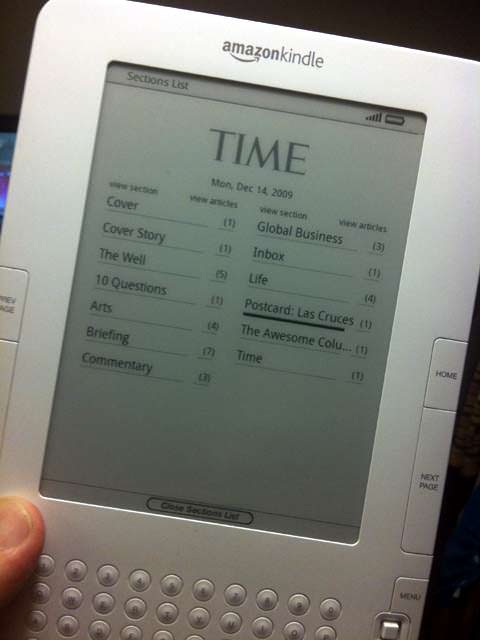
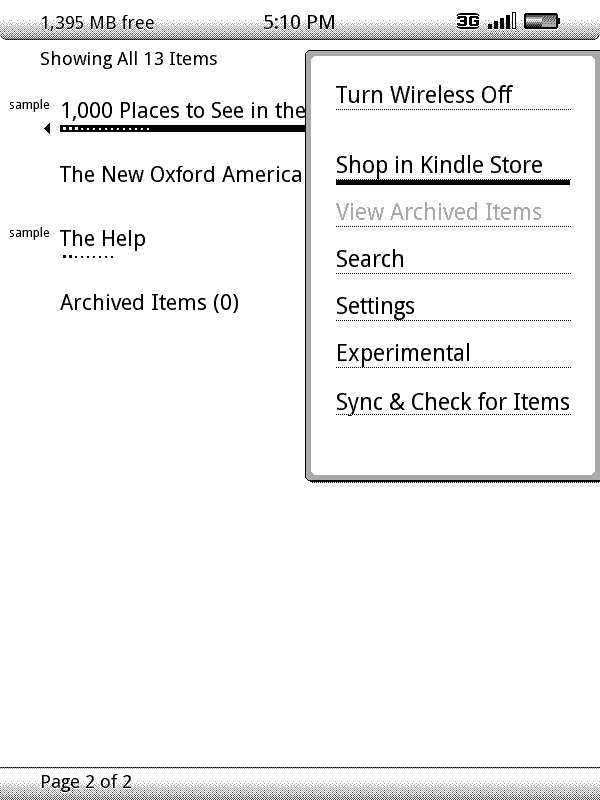
▼Kindleでメイン画面から、操作メニューを表示したところ。
マルチタッチどころか、タッチセンサーがない。操作は携帯電話の方向キーみたいなやつと、何個かある物理キーで行う。
この操作感覚がまたDOSのような、CUI (BIOS設定とかのユーザインタフェース) な感じだ。以降画面キャプチャは、クリックで未縮小の画像が開くので、ご参考まで。
画面キャプチャ方法: 任意の画面から、↑+ALT+G 同時押し
PCとの接続も同様で、USBストレージとしてマウントする。見たいファイルをフォルダに投げ込む。そんな感じだ。同期ソフトなんて気の利いたモノはない。
▼付属のUSBケーブルで母艦とつなぐと、USBストレージクラスとして認識される。
したがって、母艦からイジェクトするまでは、Kindle側では何もできない。
面倒なことは一切やってないので、母艦からのKindle接続の認識は瞬時。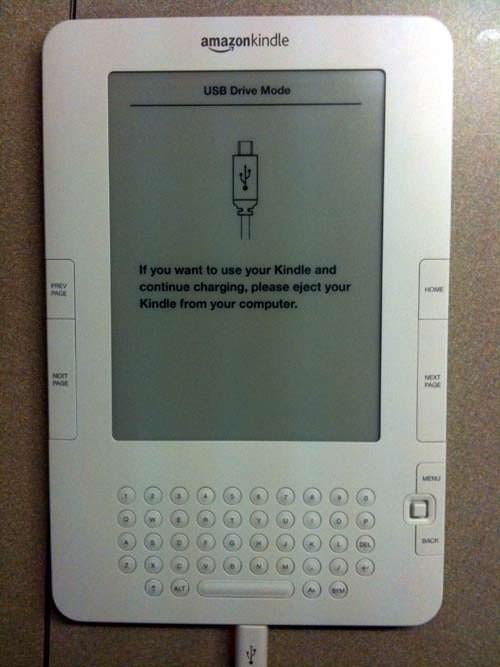
▼ Kindleを接続したときのフォルダの内容。
Documentsに入れた書籍や、PDF、テキストファイルは、先程のメイン画面に表示される。audibleはオーディオブックを入れるものらしい。
ここに”music”フォルダを作成、mp3ファイルを放り込むと、kindleでファイル名順に再生できる。
再生のコントロールは、ALT+SPACE で再生・停止、ALT+Fで次 の曲という具合に、おい今時ソリャねーだろというオールドタイプ・インタフェースだ。
もちろん再生時に曲名なんか、どこにも表示されないw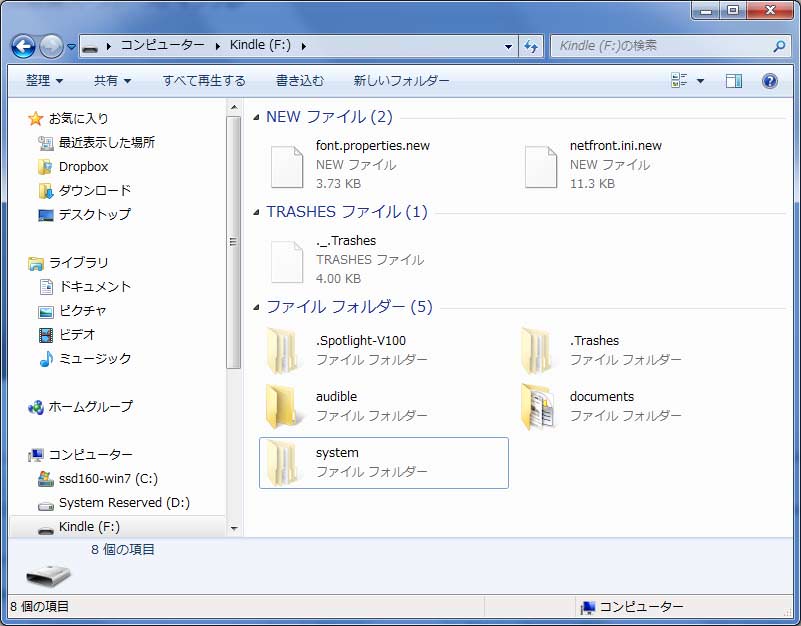
一方、kindle本体からの書籍の購入は非常に簡単だ。kindle storeに接続し、購入すれば、あとは3Gで接続され、さっきのDocumentsフォルダに自動的に書籍のファイルがダウンされ、メイン画面に追加される。
母艦で米国Amazonから購入する場合も、ダウンロード先を自分のKindleにすれば、あとは自動的に同じ作業が行われる。
ダウンロードされた書籍ファイルは、Kindle for PC (Mac版もかな?)がインストールされていれば、ダブルクリックで、そっちでも開くと思う。
文字で説明するのは難しいが、全体として最近ない大雑把なシステムだ。慣れればかえって覚えることが少なくて、使い易いかもしれない。
国際版Kindleは、日本語に対応しておらず、日本語の電子書籍もないし、日本語のテキストファイルを入れれば文字化けする。が、最新のファームウェアにより、標準で日本語のPDFが表示できるようになった。ただし、日本語フォントが埋め込んであるPDFファイルに限る。
▼フォントが埋め込まれた日本語PDFを表示したところ。
フォントの種類が多い、重いファイルだと結構ページめくりが重い感じだ。
また、専用の電子書籍と比べると、拡大縮小ができなかったり、あまり使い勝手がいいとは言えない。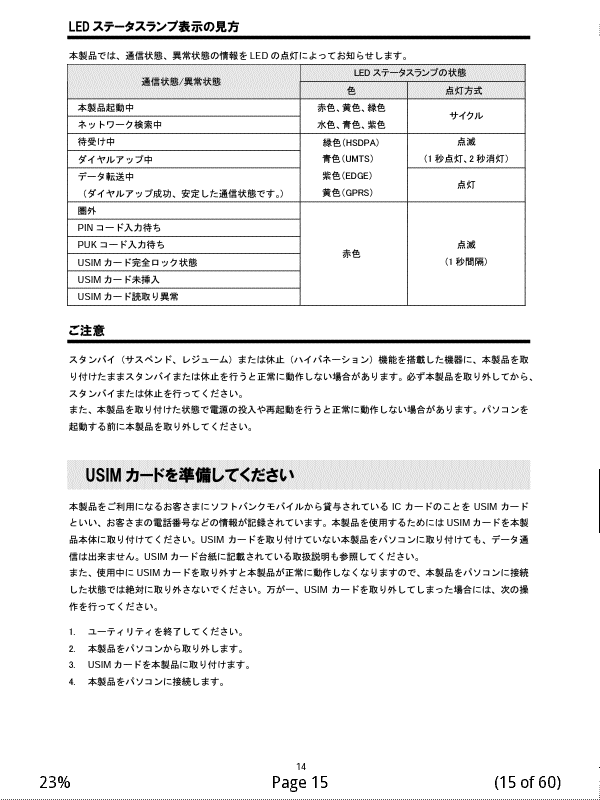
▼PDFファイルは、自由に拡大縮小できないので、横方向表示にするのが、現状唯一の拡大方法。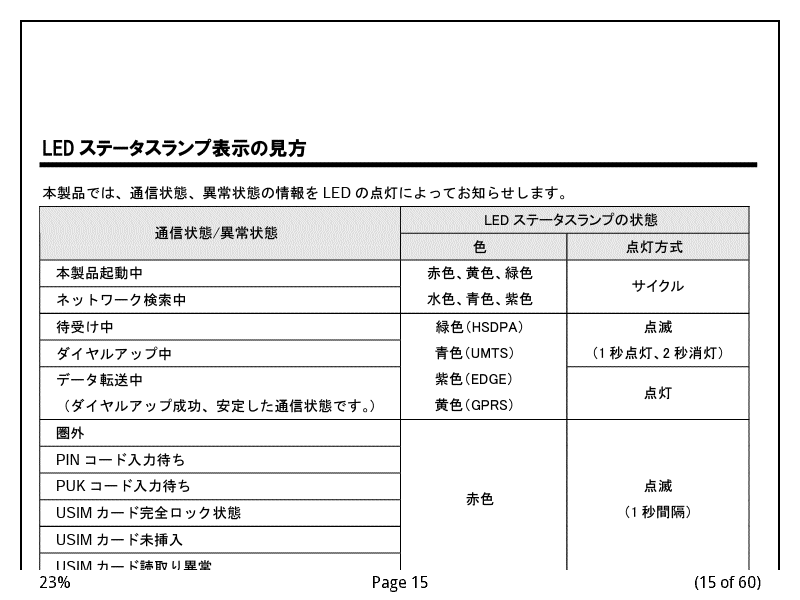
国際版Kindleもかなり解析が進んでいるようで、フォントを交換(フォントハック)することにより、PDF以外の日本語表示対応ができるようになっている。
フォントハックにはJailbreakが必要になるが、iPhoneのJBに比べれば、作業自体はややこしくない。
KindleのJailbreak・フォントハックは自己責任でリスクを理解した上で実行のほど。
失敗すると本当にうんともすんとも言わない、文鎮状態になってしまうらしいので、要注意。
作業はここを参考にした。他にも、Kindle Jailbreak Font Hack フォントハック などのキーワードでググれば、日本語での情報もかなり出てくる。
使用したファイル:
update_freekindle-k2i.bin
Jailbreakするためのファームウェア。母艦からルートにコピーし、トップ画面から MENU – Settings – Update Your Kindle で自動的にリブート。
update_ufh_droid_install-k2i.bin
Unicode Fontに対応したフォントセット。上記同様のプロセスでインストール、リブート。
日本語表示化すると、日本語名のPDFやテキストファイルなども、日本語で表示できるようになる。
また、日本語フォントが埋め込まれていない、日本語PDFの表示も可能になる。
日本語化でもう一つの恩恵は、内蔵ブラウザでの日本語表示だ。
Kindle内蔵ブラウザは、試用版(Experimental)扱いだが、十分に機能するものだ。
▼Jailbreak、フォントハックをしたKindleのブラウザから、当ブログを表示してみた。
フォントの上部が若干欠けるものの、充分に使える感じだ。TwitterもTwitter.comで日本語表示ができる。
ちなみに、インストールしたフォントは、DroidというAndroidでも使われているオープンソースのものらしい。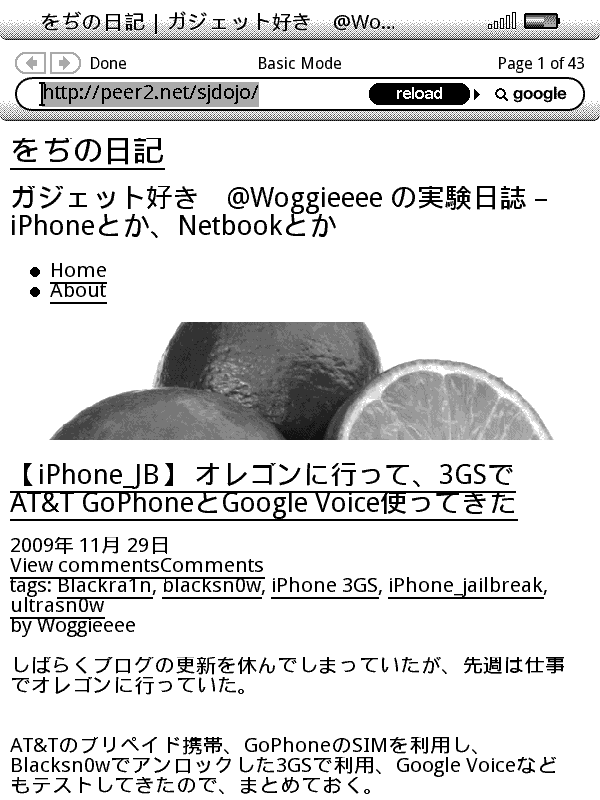
これで、世界中の色んな国に行っても、日本語でブラウジングできる機器が手に入ったことになる。
SIMアンロックとか、なんとかsn0wで悩む必要もない。ブラボー。
Kindleのブラウザでの3G通信料は、現状無料となっているが、将来課金される可能性はあるらしい。
気になる方は、定期的にに米国AmazonのManage Your Kindleで、追加料金の発生を調べるとよいかも。
あと、フォントハック後の日本語サイトのブラウザでの表示だが、encodingがSJISのサイトは、きちんと表示されないようだ。
こちらのサイトに詳しい情報と対策がある。ただし、自分でもちょっと試してみたが、うまくいってない。
最後に、今日はうれしい発見があった。購入するまで、KindleではJPEGなどの画像ファイルは表示できないので、PDFにいちいち変換する必要があるのかと思っていた。
違った。隠し機能でJPEG、GIFやPNGの入ったサブフォルダを、書籍として表示できる。しかも、この機能はJBもフォントハックも不要。
マウントしたKindleのドライブのルートにpicturesというサブフォルダを作成。
picturesの下に、画像をまとめるサブフォルダを作成。このフォルダ名が、メインメニューに表示される。
Kindleを外し、メイン画面から ALT+Z を押す。この隠しコマンドは、ドライブを確認し、picturesフォルダの内容に合わせて書籍リストをリフレッシュする。
表示されたサブフォルダ名をクリックすれば、中においた画像ファイルを表示開始。表示は、ファイル名順になる。
▼じゃじゃん。ちゃんと表示できた。これは嬉しい驚き。
E-Inkの画面で表示すると、紙のコミックを見ているようで読みやすい。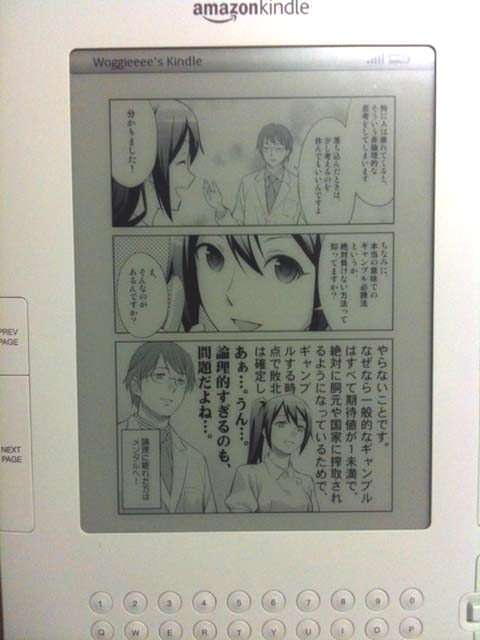
▼操作性は、はっきり言ってPDFを見るよりもよい。
Actual Size =JPEGファイル原寸大表示、スクリーンに合わせて表示、幅に合わせて表示、高さに合わせて表示が選べる。
画面からはみ出した部分に関しては、方向キーを動かせば表示される。ホントにブラボーなコミックビューアーになる。
読了位置についても、きちんと覚えていてくれる。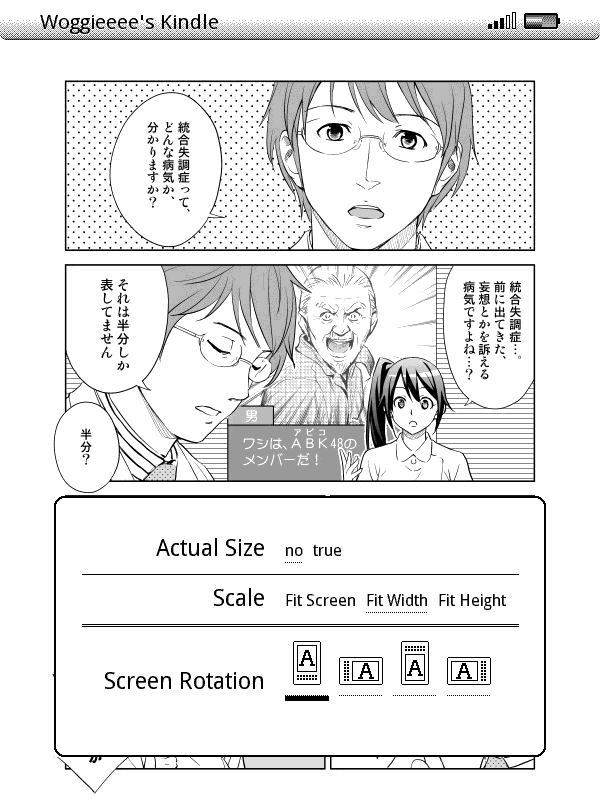
まとめ
なんだこれ、楽しすぎる。買ってよかったー。ガジェット好きの方、超おすすめ。本体見たことない方、現物の出来はかなりイイ。
コミックビューアー探してた方も、これ決定版かもよ。
青空文庫も変換して見れるみたいだし、いいよいいよー。
ご購入は、Amazon.com(英語)から。
Kindleの購入方法がよくわからない方は、こちらをどぞ。
もうすでに購入しているセンパイ、コメントやTwitterで色々教えてください。